
Шаблон ФИС ФРДО: как заполнить без ошибок
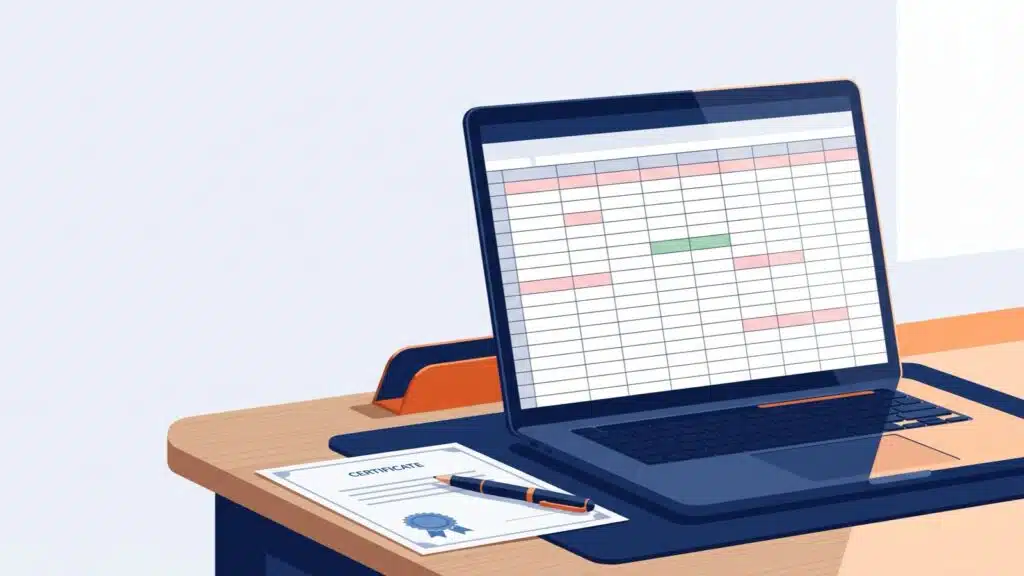
Шаблон скачивается только из системы, заполняется на одном листе и не длиннее 3000 строк. Разбираем структуру из сорока полей, обязательные поля с 2021 года, розовые поля для дубликатов и причины ошибки «Обнаружены недопустимые символы».
Коротко: шаблон скачивается только из самой системы, заполняется на одном листе «Шаблон», не более 3000 строк, и сохраняется в формате xlsx. Большинство полей заполняется не руками, а выбором из справочника: система сверяет значение с классификатором и на любое «своё» слово выдаёт ошибку. Разберём структуру шаблона, обязательные поля и места, где чаще всего спотыкаются.
Пять правил, которые экономят день работы
- Шаблон — только из системы. Файл с чужого сайта или прошлогодний не подойдёт.
- Один лист, до 3000 строк. Добавлять листы и строки нельзя.
- Справочники вместо текста. Вид документа, форма обучения, гражданство — выбор из списка.
- Розовые поля заполняются только у дубликатов, зелёное поле не трогают вообще.
- Один год — один файл. Формально можно смешивать, но искать потом сложнее.
Где взять шаблон и в каком виде его сохранять?
Шаблон скачивается в личном кабинете: меню «Пакеты документов» → кнопка «Скачать шаблон». У каждой подсистемы свой шаблон, поэтому файл для дополнительного профессионального образования не подойдёт для профессионального обучения. Дальше разбираем шаблон для дополнительного профессионального образования: у профобучения, среднего профессионального и высшего образования шаблоны свои, с другим составом полей, но логика работы одинаковая.
Порядок работы с файлом инструкция описывает буквально по шагам:
- Открыть файл и убедиться, что активен лист «Шаблон». Если открылся другой лист — переключиться на него.
- Заполнить столбцы по требованиям из приложения к инструкции.
- Проверить, что заполнены все обязательные поля.
- Сохранить через «Файл → Сохранить как» с типом «Книга Excel (*.xlsx)».
Ограничение, о котором забывают: вся информация должна быть на одном листе, и строк не больше 3000. Создавать дополнительные листы и строки нельзя. Если документов больше, файл делится на несколько пакетов.
Из чего состоит шаблон?
В шаблоне 40 столбцов, и они делятся на четыре понятные группы.
| Группа | Что в неё входит | Особенность |
|---|---|---|
| Сам документ | Вид и статус документа, серия, номер, дата выдачи, регистрационный номер | Переносятся строго из книги выдачи документов |
| Программа обучения | Наименование программы, уровень образования, укрупнённая группа, годы начала и окончания, срок обучения в часах | Большинство полей — выбор из справочника |
| Получатель документа | Фамилия, имя, отчество, дата рождения, пол, СНИЛС, форма обучения, источник финансирования, форма получения образования, гражданство | Эти поля обязательны для документов с 2021 года |
| Сведения об оригинале | Наименование, серия, номер, регистрационный номер, дата выдачи и данные получателя оригинала | Розовые поля: заполняются, только если статус документа — «Дубликат» |
Есть и поле, которое трогать не нужно: последний столбец окрашен в зелёный цвет и всегда остаётся пустым. Оно служебное.
Какие поля обязательны и почему их стало больше?
Для документов, выданных с 1 января 2021 года, обязательными стали поля, которых раньше не было: СНИЛС, гражданство, форма обучения, источник финансирования и форма получения образования на момент прекращения образовательных отношений. Об этом Рособрнадзор предупреждал отдельно.
Для документов, выданных в 2020 году и раньше, эти поля необязательны — их можно оставить пустыми. Если данные всё же есть, их указывают. То есть архив прошлых лет вносить можно, и отсутствие СНИЛС в старых журналах этому не мешает.
Отдельно про отчество: поле обязательное, и если отчества у человека нет, в нём пишется слово «Нет». Пустым оставлять нельзя.
Почему система пишет «Обнаружены недопустимые символы»?
Система проверяет текстовые поля на недопустимые символы и на повторы, но запреты у неё точечные, а не сплошные. В полях фамилии, имени и отчества запрещены пробел и дефис в начале и в конце строки и два раза подряд. В названии программы, наоборот, разрешены кавычки « » и «», скобки, слэш, запятая, знак вопроса и другие знаки. Поэтому искать причину стоит с начала и конца значения, а не с массовой замены кавычек.
Но бывает и обратная ситуация: символ действительно есть в документе — например, в фамилии или в названии программы, — а система считает его недопустимым. Инструкция прямо описывает, что делать: обратиться в службу технической поддержки с подробным описанием ошибки, там рассмотрят заявку и сообщат о дальнейших действиях. Придумывать замену символа самостоятельно не нужно: сведения должны совпадать с бланком.
Как вносить дубликаты?
Для дубликата в поле «Статус документа» выбирается значение «Дубликат», и тогда заполняются розовые поля — сведения об оригинале: наименование, серия, номер, регистрационный номер, дата выдачи и данные получателя. В остальных полях указываются данные самого дубликата.
Это одно из мест, где чаще всего путаются: данные оригинала вписывают в основные поля, а данные дубликата — в розовые. Тогда в реестре появляется запись, которая не совпадает ни с одним бланком на руках у человека.
Как проверить себя до отправки?
- Сверьте с книгой выдачи, а не с памятью. Серия, номер, регистрационный номер и дата берутся оттуда.
- Проверьте, что все справочные поля выбраны из списка, а не вписаны руками.
- Посчитайте строки. Больше 3000 — делите на пакеты.
- Сохраните именно в xlsx и убедитесь, что данные остались на листе «Шаблон».
- Используйте отчёт об ошибках. На портале есть форма: по ОГРН организации можно получить отчёт об ошибках в подписанных и неподписанных пакетах.
Как подписать и отправить готовый файл, а также что означают статусы «Опубликован» и «Ошибки в документах», разобрано в статье о внесении сведений в ФИС ФРДО. Про вход в кабинет — в статье о личном кабинете ФИС ФРДО.
Как ФТИ помогает с первым шаблоном?
Мы сами учебный центр и заполняем эти шаблоны каждый месяц. На подключении разбираем их на ваших документах, а не на абстрактном примере.
- Первый шаблон заполняем вместе. Показываем, откуда берётся каждое поле и какие значения выбирать в справочниках.
- 12 990 ₽ один раз. Дальше сотрудник работает сам. Мы сами платили подрядчику 21 000 ₽ в год, пока не стали делать это сами.
- Разбираем ошибки на месте. Если пакет не принят, расшифровываем файл с ошибками и правим прямо на сессии.
- Остаёмся на связи 100 дней — на случай, если через месяц попадётся нестандартный документ.
- Гарантия. Не загрузили ваши документы на сессии — вернём оплату полностью. Решение о приёме сведений принимает оператор системы, и об этом мы говорим честно.
Подробности — на странице подключения к ФИС ФРДО. Наша лицензия — на странице о лицензии ФТИ, программы обучения — в каталоге курсов. Если сроки уже пропущены, порядок действий описан в статье о несвоевременном внесении.
Нормативные документы
На эти документы опирается статья. Ссылки ведут на официальные тексты в справочных правовых системах.
- Рособрнадзор: инструкция по заполнению файла-шаблона — порядок работы, ограничение в 3000 строк, требования к каждому полю
- Рособрнадзор: раздел «Инструкции» — шаблоны и руководства по уровням образования
- Рособрнадзор: часто задаваемые вопросы — имя файла, отчество «Нет», один год в одном шаблоне
- Рособрнадзор: руководство оператора 2025 — создание пакета, статусы «Опубликован» и «Ошибки в документах»
- Рособрнадзор: сообщение об обязательных с 1 января 2021 года полях СНИЛС, гражданство, форма обучения, источник финансирования
- Постановление Правительства РФ от 31.05.2021 № 825 и Правила ведения ФИС ФРДО — состав сведений и сроки внесения
Частые вопросы
Где скачать шаблон для ФИС ФРДО?
Только в личном кабинете: меню «Пакеты документов» → кнопка «Скачать шаблон». У каждой подсистемы свой шаблон, а структура со временем меняется, поэтому файлы со сторонних сайтов и прошлогодние копии не подходят.
Сколько строк можно внести в один шаблон?
Не более 3000, и вся информация должна быть на одном листе «Шаблон». Создавать дополнительные листы и строки нельзя. Если документов больше, файл делится на несколько пакетов.
В каком формате сохранять заполненный шаблон?
В xlsx: «Файл → Сохранить как» → тип файла «Книга Excel (*.xlsx)». Имя файла — без пробелов и спецсимволов, образец оператора выглядит так: Выпуск_2020_осень.
Какие поля обязательны?
Для документов, выданных с 1 января 2021 года, обязательны в том числе СНИЛС, гражданство, форма обучения, источник финансирования и форма получения образования на момент прекращения образовательных отношений. Поле «Отчество» тоже обязательное: если отчества нет, пишется слово «Нет».
Что делать с документами, выданными до 2021 года, если данных не хватает?
Вносить как есть. Для документов 2020 года и ранее поля СНИЛС, гражданство, форма обучения, источник финансирования и форма получения образования необязательны — их можно оставить пустыми. Обязательными они стали только для документов, выданных с 1 января 2021 года.
Что означают розовые поля в шаблоне?
Это сведения об оригинале документа, и заполняются они только тогда, когда в поле «Статус документа» выбрано значение «Дубликат». В основных полях при этом указываются данные самого дубликата, а не оригинала.
Почему система пишет «Обнаружены недопустимые символы»?
Обычно причина в лишних пробелах, кавычках из Word или повторяющихся символах. Если же символ действительно есть в документе, инструкция предписывает обратиться в службу технической поддержки с описанием ошибки: там рассмотрят заявку и сообщат о дальнейших действиях. Менять данные, чтобы «подошло», нельзя.
Можно ли внести документы за несколько лет одним файлом?
Формально можно, но оператор системы рекомендует заполнять один шаблон на один год выдачи: так проще искать записи и исправлять ошибки.
Как быстро проверить, где в пакете ошибка?
На портале есть форма: по ОГРН организации выдаётся отчёт об ошибках в подписанных и неподписанных пакетах. Если пакет уже загружен и получил статус «Ошибки в документах», файл с ошибками скачивается из кабинета, расшифровывается вашей подписью и открывается Блокнотом.
Можно ли не разбираться в шаблоне самим?
Можно. На подключении мы заполняем первый шаблон вместе с вашим сотрудником на реальных документах и доводим до принятого пакета: 12 990 ₽ один раз, дальше он работает сам.